
LackeyCCG
Lackey CCG es un programa antiguo diseñado para jugar a juegos de cartas coleccionables en línea. Sigue siendo la plataforma principal a la hora de jugar a V:tES en tiempo real, ya que es gratuita y está al día en cuanto a cartas.
Puedes ver nuestro vídeo para un tutorial más visual.
Instalación
Ve a la página de Lackey CCG e instala el programa en tu sistema.
En Mac OSX
La seguridad del sistema impide que la aplicación se ejecute:
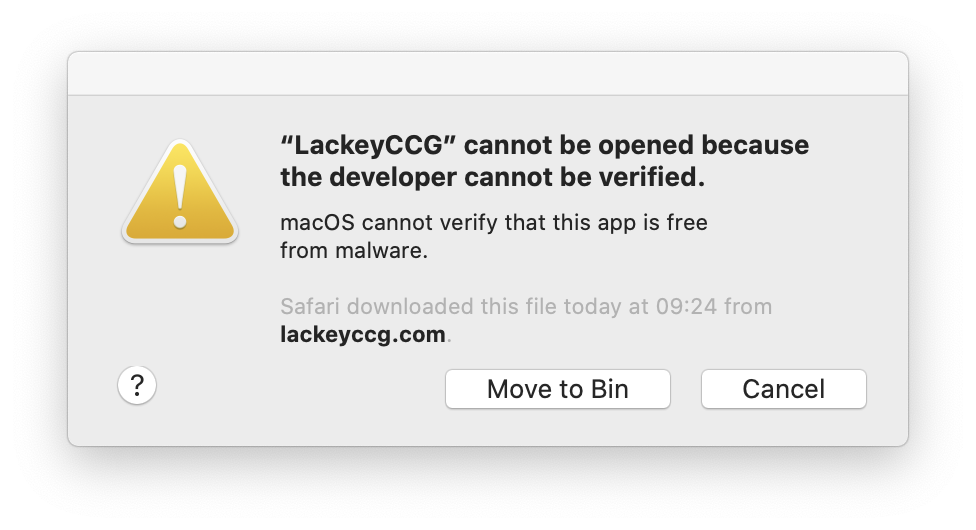
Si simplemente lo permites en las preferencias del sistema, te llevará a una página web de error con el mensaje "Missing fonts" en vez de abrirse. Para solucionarlo, abre una Terminal y escribe el siguiente comando:
xattr -dr com.apple.quarantine /Applications/LackeyCCG
Sustituye la última parte por la ruta de tu carpeta LackeyCCG si no la pusiste en la carpeta Aplicaciones.
En Windows
La seguridad del sistema impedirá que se ejecute la aplicación si no se lanza con privilegios de administrador.
Ve a la pestaña Plugins y pega esta URL de AutoUpdate para activar el plugin VtES:
https://lackey.krcg.org/updatelist.txt
luego haz clic en el botón Install or Update from URL.
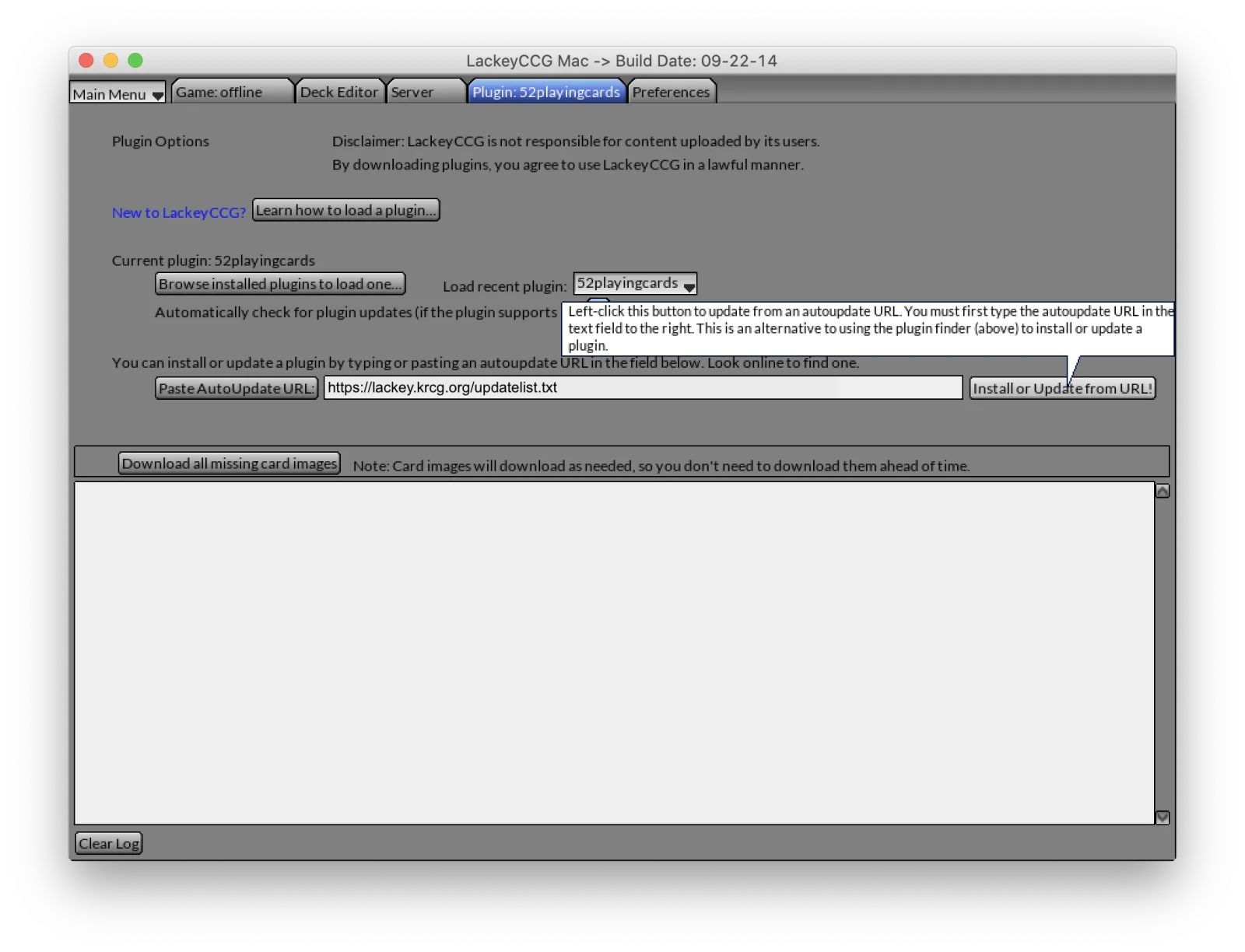
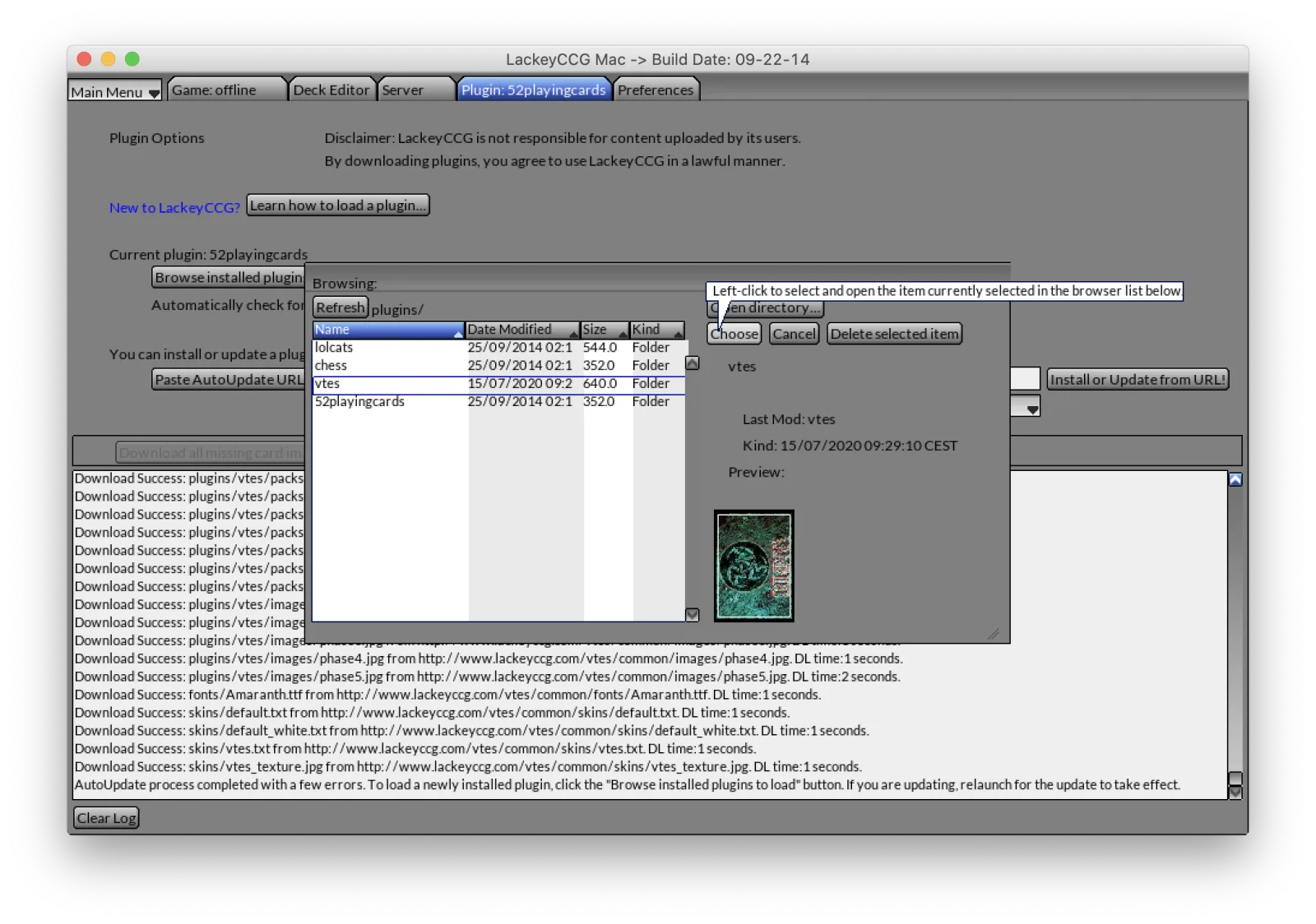
Esto tarda unos minutos. Cuando la descarga termine y se muestre AutoUpdate process completed with a few errors, haz clic en el botón Browse installed plugins to load one..., selecciona el plugin vtes y haz clic en el botón Choose.
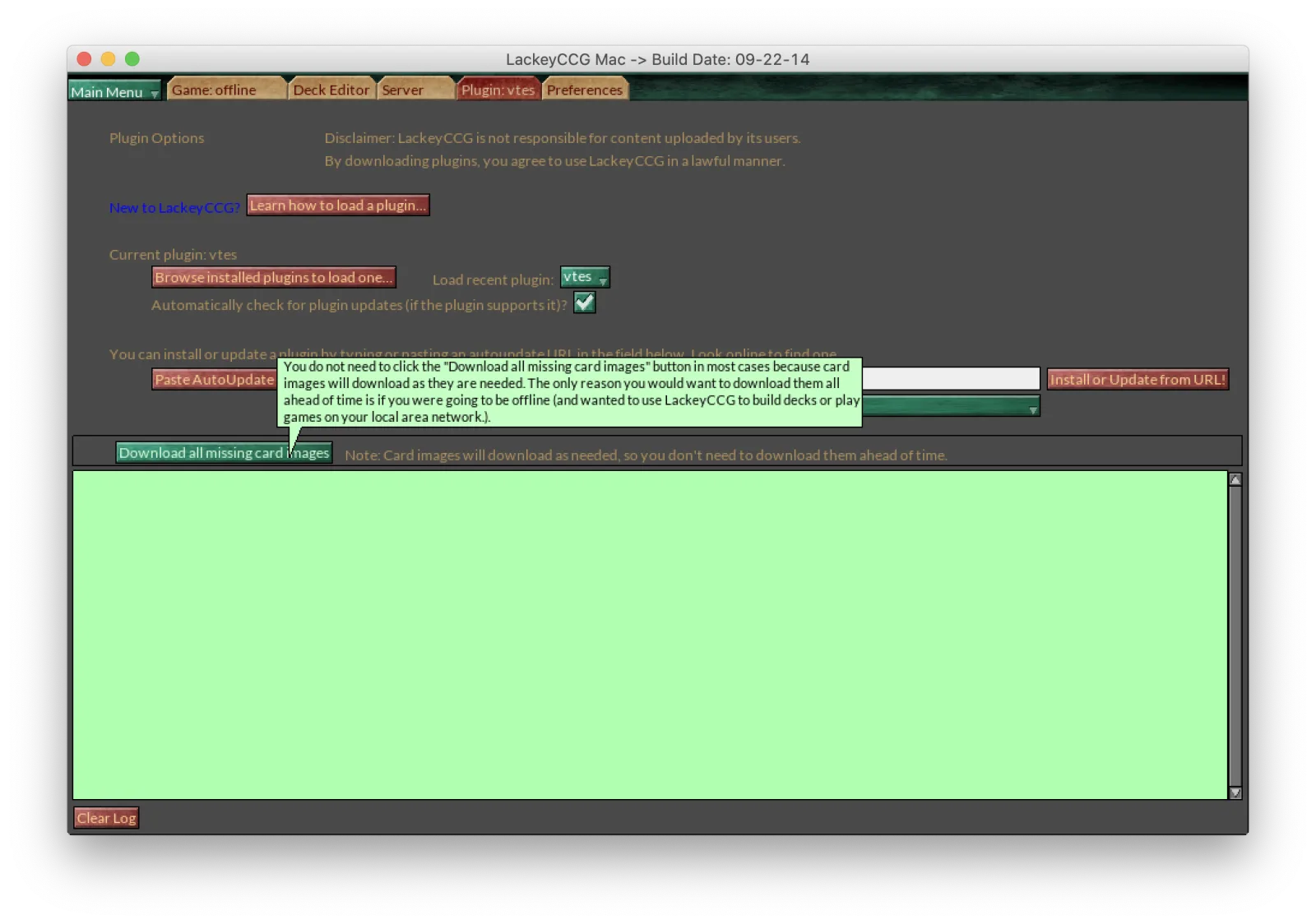
La interfaz ha adoptado ahora los colores de VtES. Vuelve a la pestaña Plugins y haz clic en el botón Download all missing card images. Puedes dejarlo funcionando en segundo plano, ya que tarda unos 30 minutos, pero así evitarás retrasos innecesarios al mostrar las imágenes de las cartas durante la partida.
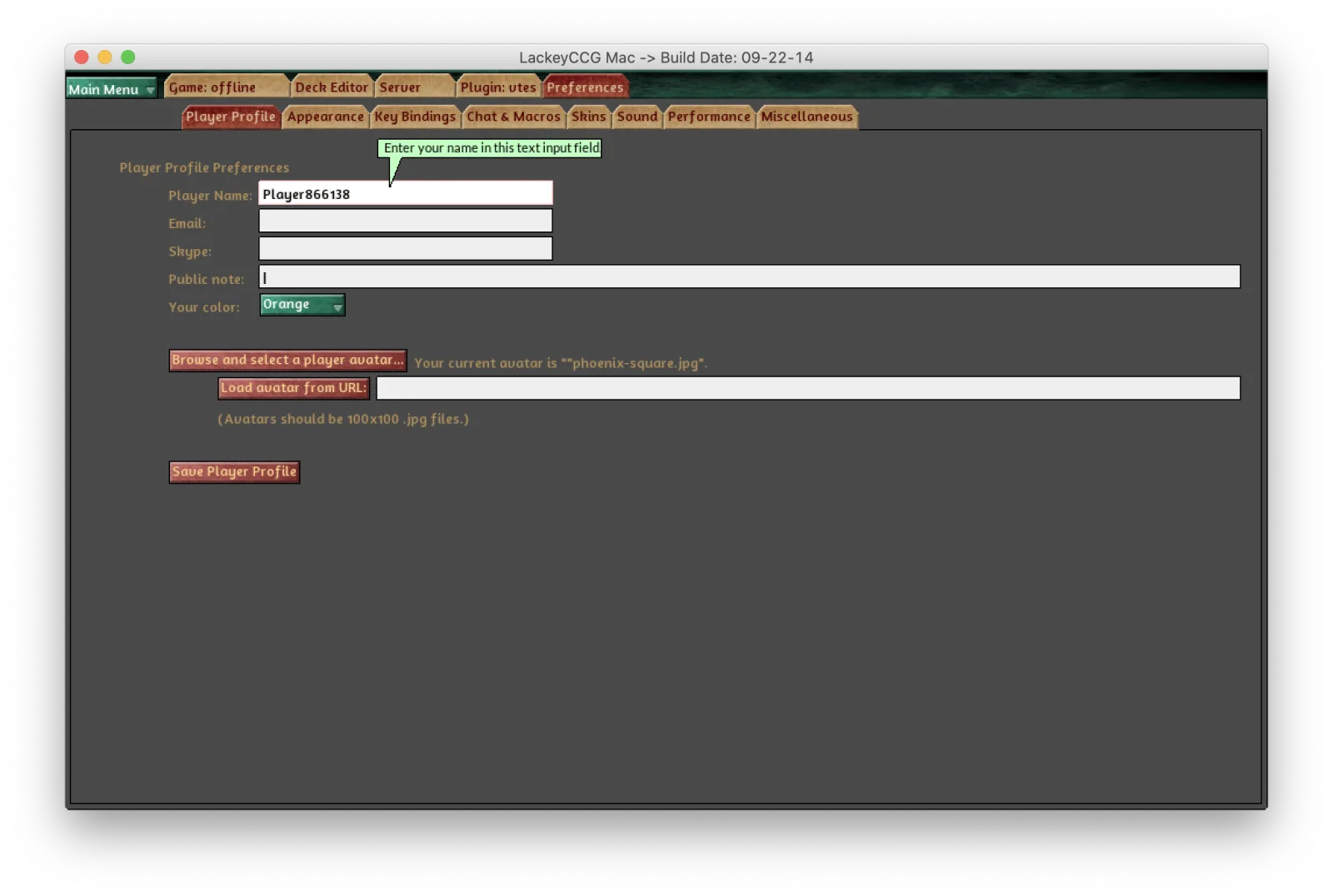
Ahora ve a la pestaña Preferences y elige un apodo adecuado. Ya está todo listo.
Jugar
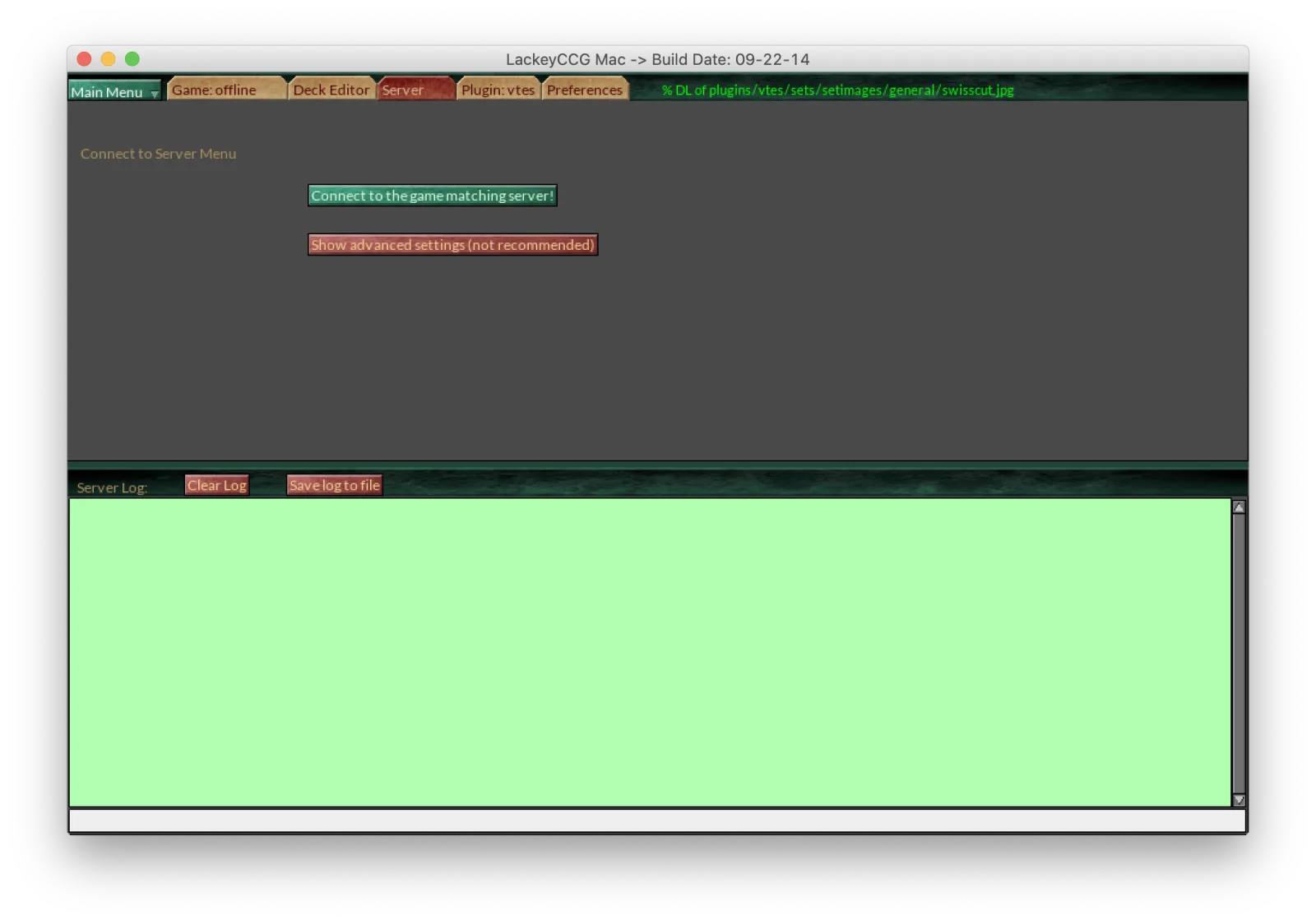
Para encontrar una partida en línea, ve a la pestaña Server y haz clic en el botón Connect to the game matching server!.
Para usar los mazos que has exportado desde Amaranth (usa el botón Export), tienes que copiar el archivo de texto en la carpeta LackeyCCG/plugins/vtes/decks. Después podrás encontrarlos en la pestaña Deck Editor de LackeyCCG haciendo clic en el botón Browse....
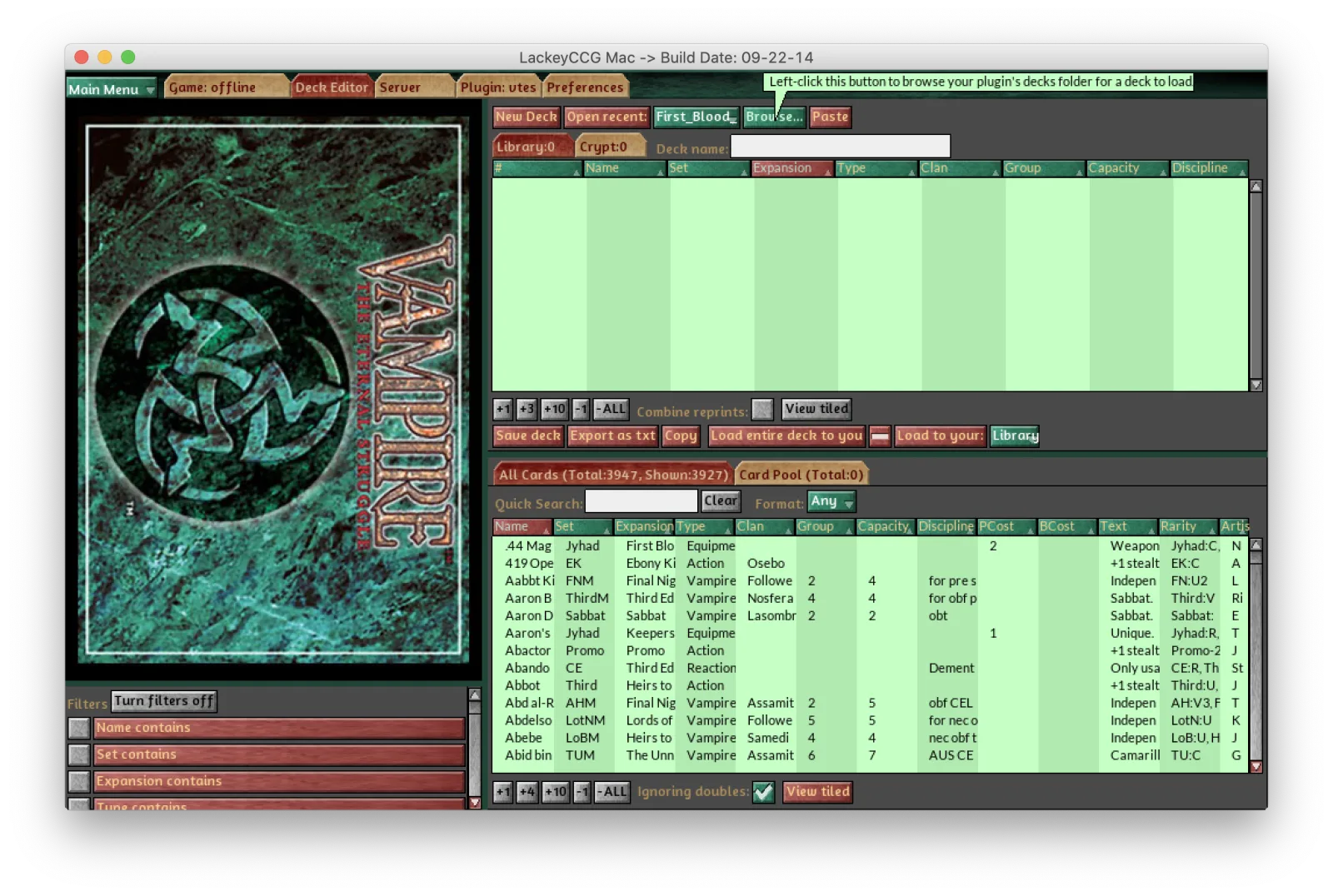
Alternativamente, puedes usar el botón Paste para pegar la decklist directamente en un mazo nuevo. En ese caso, asegúrate de pegar por separado las partes de biblioteca y de cripta.
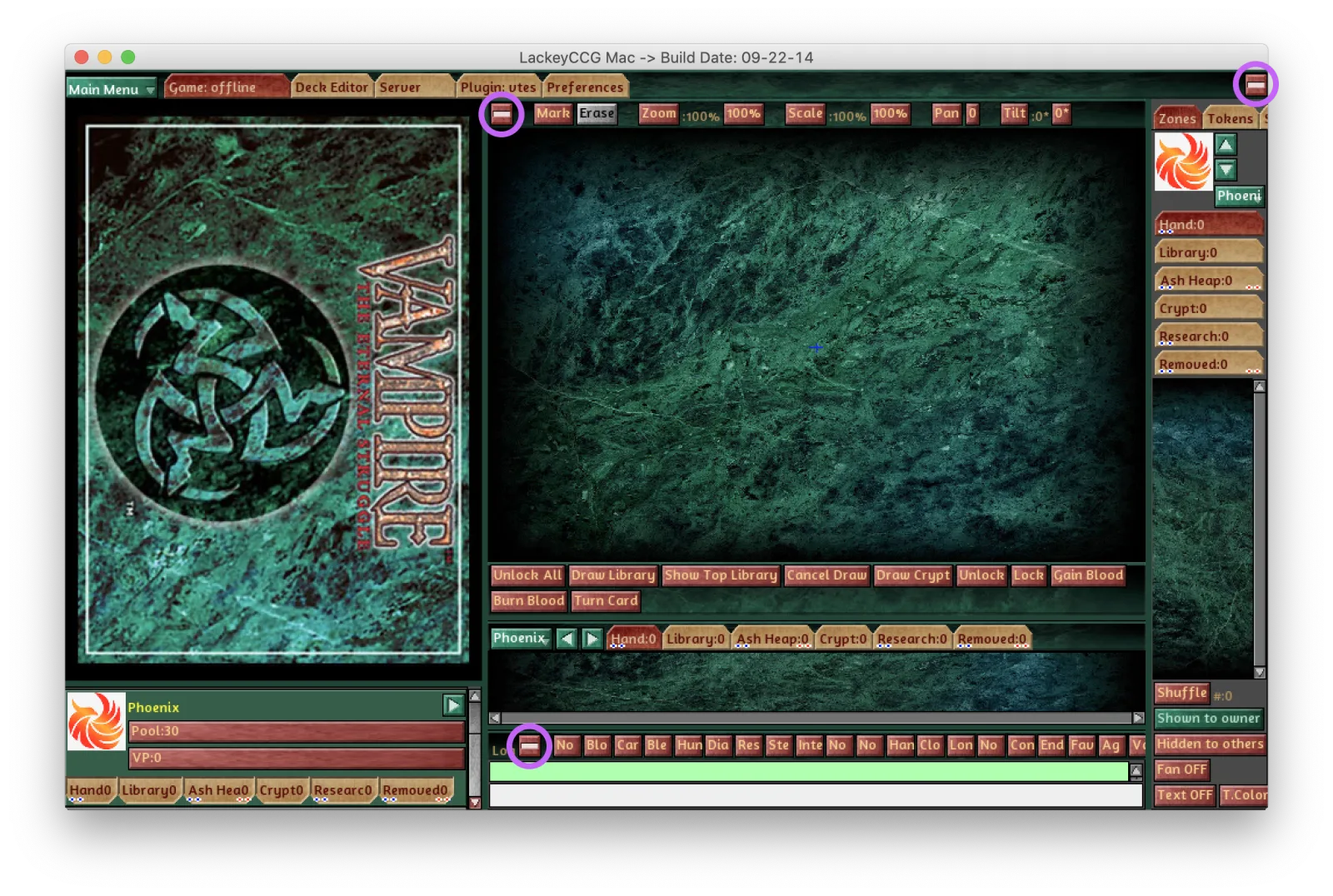
Por último, asegúrate de hacer clic en los botones verdes + de la interfaz para acceder a todos los menús.
Distribución de teclado
LackeyCCG usa una distribución de teclado estadounidense (US) no configurable. Esto significa que puede que no puedas usar puntuación ni números al escribir si no tienes un teclado US. La única "solución" conocida es configurar el teclado de tu sistema para que use una distribución US.
Comandos útiles
Ten en cuenta que puedes configurar los atajos de teclado a tu gusto en la pestaña Preferences.
- Double click: Girar o enderezar
- Ctrl click: Voltear una carta
- Ctrl +: Añadir una ficha de sangre a la(s) carta(s) seleccionada(s)
- Ctrl -: Quitar una ficha de sangre de la(s) carta(s) seleccionada(s)
- Ctrl D: Robar una carta de la biblioteca
- Hover & Shift: Mirar la cara de una de tus cartas de cripta
Lackey también ofrece una serie de comandos para usar en la ventana de chat (empezando con "/"). Entre ellos, los comandos /secret y /reveal pueden ser útiles para algunas cartas.
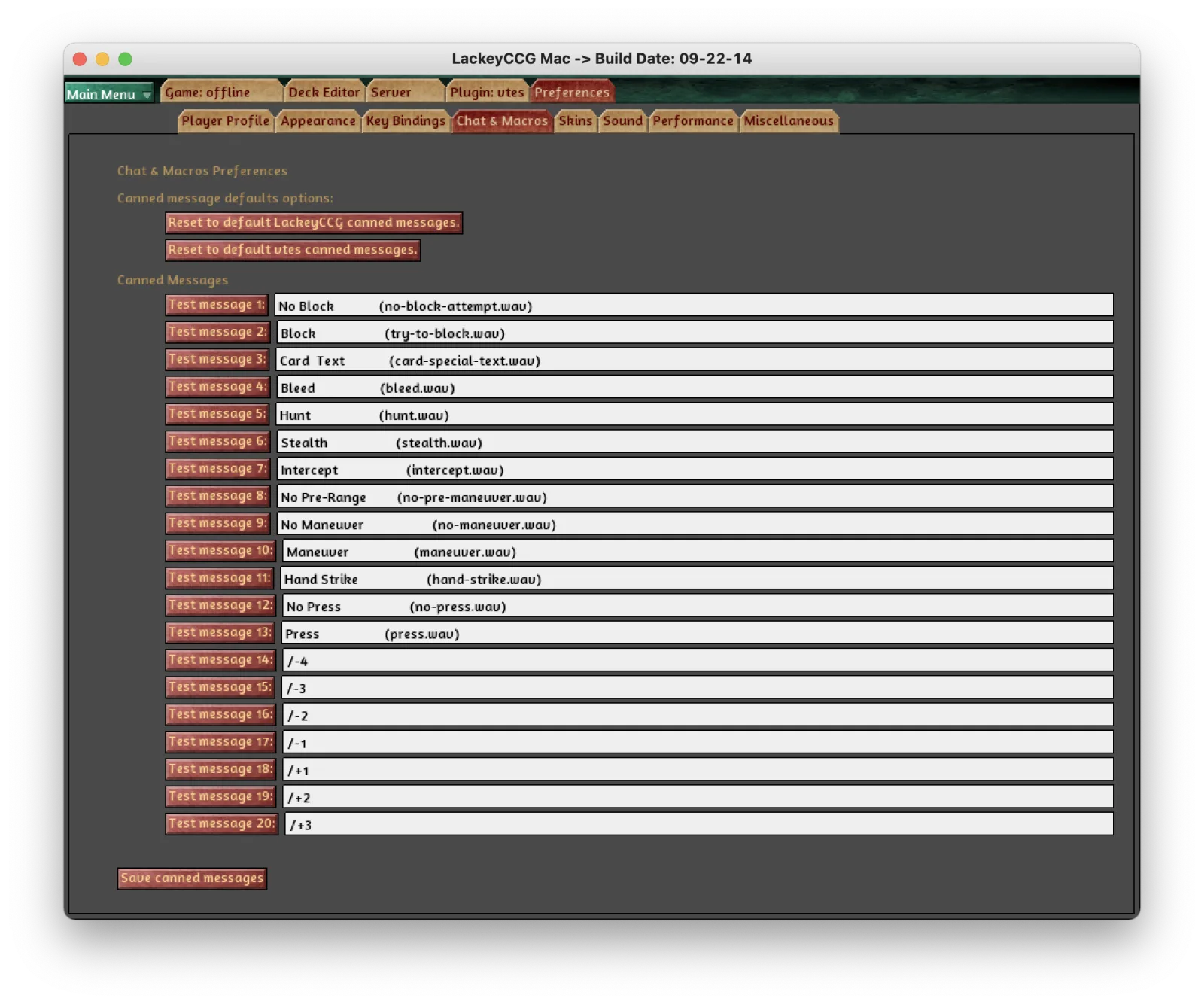
Por último, no dudes en reconfigurar los "Canned messages" de Lackey en la pestaña Preferences > Chat & Macros. Estos configuran los botones de acceso rápido encima de la ventana de registro de la partida. También puedes usar comandos ahí, así que, por ejemplo, puedes configurar los botones para tener atajos de cambios rápidos de pool usando los comandos /+N y /-N.
Alojar una partida por IP
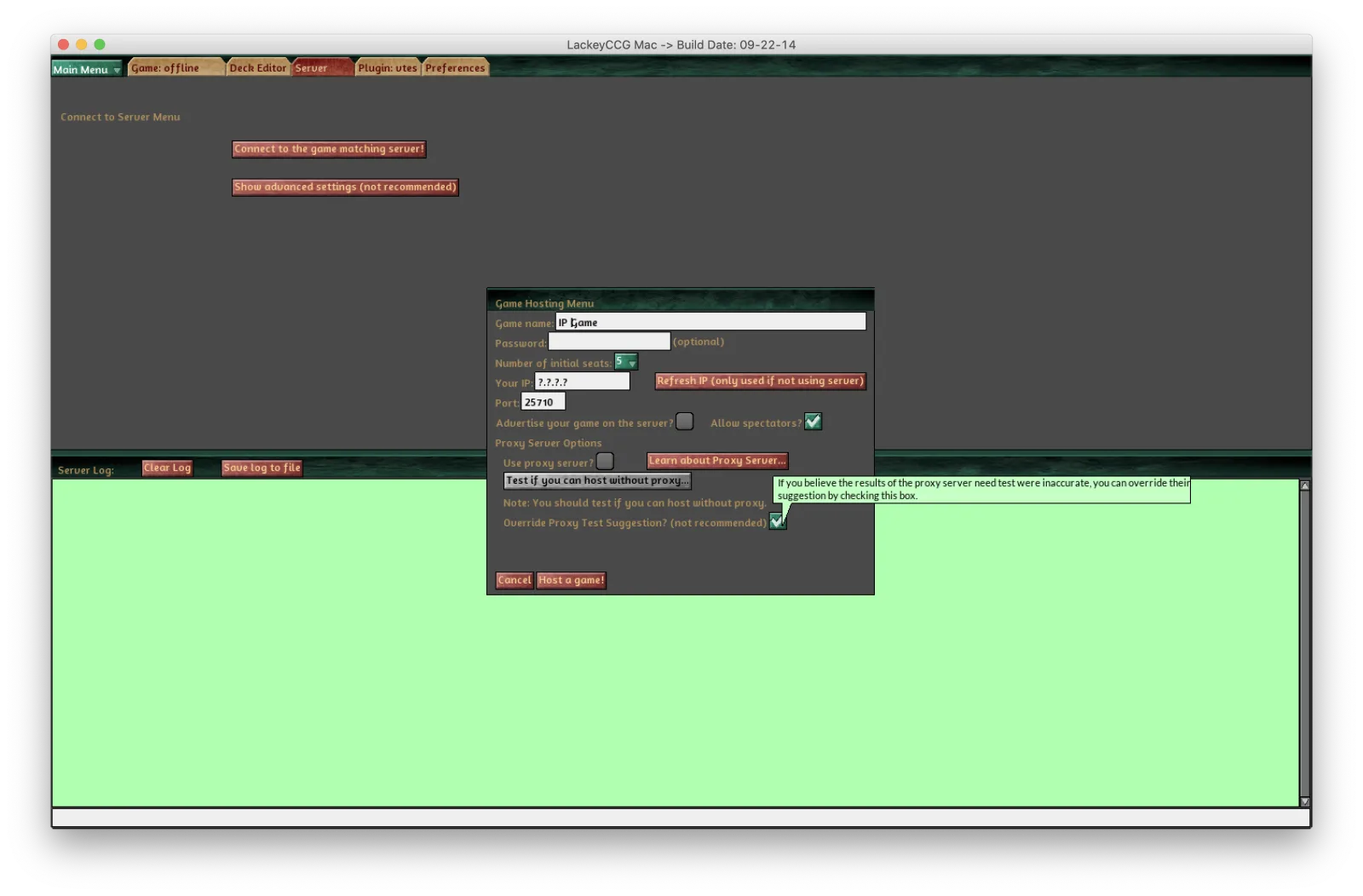
De vez en cuando, el servidor de LackeyCCG deja de funcionar. En ese caso, todavía es posible alojar una partida por IP. Para hacerlo, necesitas asegurarte de que tu configuración de red local sea compatible: tendrás que configurar la redirección de puertos en tu red local y asegurarte de que tu cortafuegos deje pasar las conexiones entrantes por ese puerto. Cómo configurar esto depende de tu router, es decir, del modelo de hardware proporcionado por tu proveedor de internet. Tendrás que redirigir el puerto 25710 tanto en TCP como en UDP.
Una vez hecho esto, simplemente haz clic en el botón Main Menu > Start Hosting a Game... de LackeyCCG, luego haz clic en el botón Refresh IP (only used if not using server) y marca la casilla Override Proxy Test Suggestion? (not recommended) (si el servidor está caído, no se puede usar el proxy). Ya puedes alojar tu partida por IP.
Problemas conocidos
Debido al extraño empaquetado de LackeyCCG, parece que el cortafuegos de Mac OSX no se puede configurar para permitir conexiones entrantes en los puertos y protocolos necesarios. Desactivar el cortafuegos por completo funciona. Si alguien encuentra una solución mejor, que nos lo haga saber.
Si usas un segundo dispositivo para dar WiFi por delante del hardware de tu proveedor de internet, como un Google Nest Wifi, también necesitas configurar la redirección de puertos en ese router. El router de tu proveedor debe redirigir el puerto a tu router WiFi, y este último a tu ordenador.
Si tu router usa DHCP para asignar una IP a tu ordenador (suelen hacerlo), quizá quieras configurarlo para que le asigne una IP fija conocida, de modo que tu configuración de redirección de puertos siga siendo estable después de poner tu ordenador en reposo o reiniciarlo.